調查
日常工作大多在「調查」區進行,其中包含主要查詢介面、查詢歷史與已儲存查詢。
查詢
Query 頁面是 Osprey 的首頁,也是由三個面板組成的即時調查工作區。
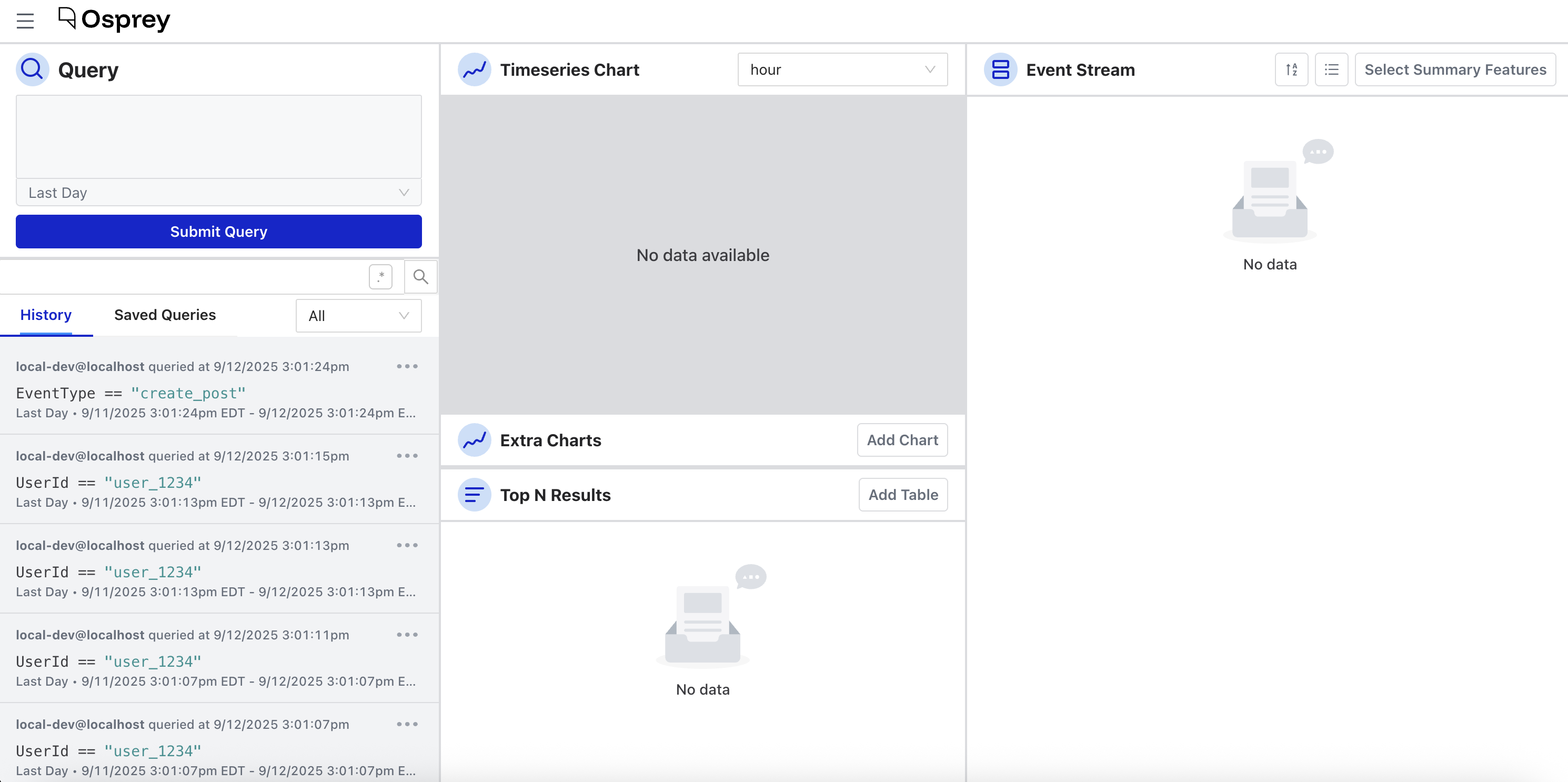
查詢輸入框
在左側面板撰寫及執行查詢。Osprey 使用 SML 語法篩選及搜尋 event 資料,與撰寫 Rules 使用的語言相同。完整參考請見查詢語法。
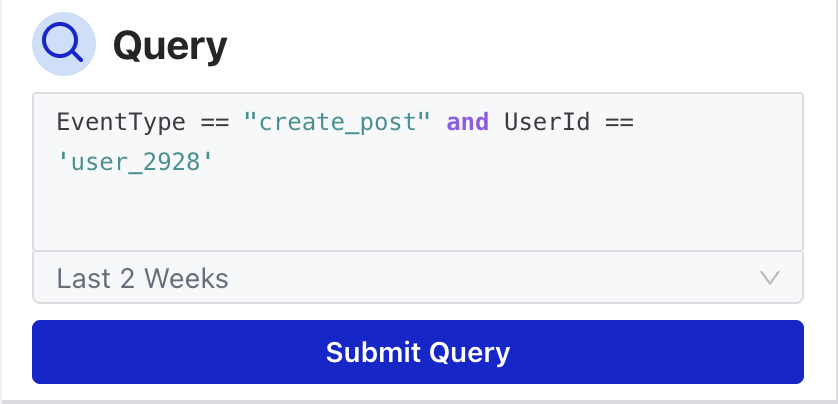
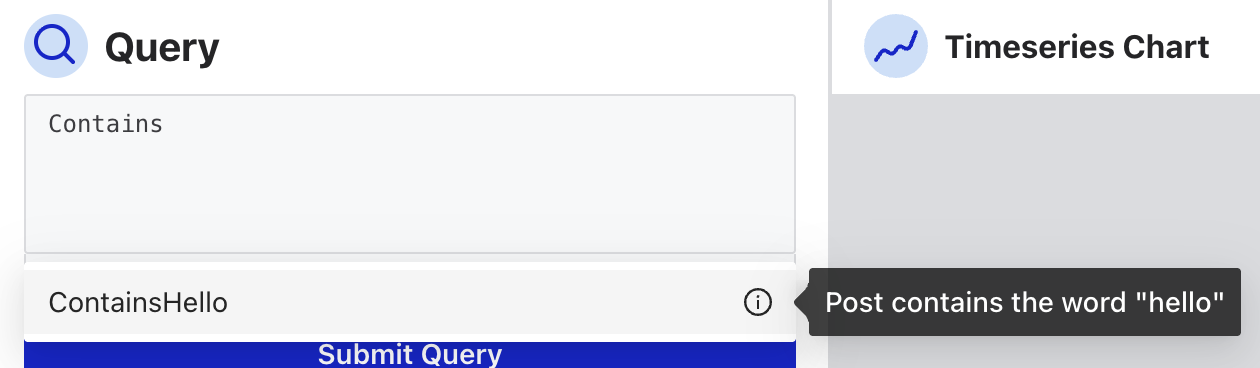
輸入時,介面會自動建議 Feature names、Action names 與 UDFs。將游標停在 UDF 名稱上方,可以看到包含說明的提示框。
目前使用的查詢會反映在頁面 URL 中,因此可以將特定調查分享給團隊成員。URL 可能暴露敏感查詢參數,分享前應先檢查內容。
時間範圍
每個查詢都會針對一段時間執行。可以選擇從最近一秒到最近三個月的預設區間,也可以使用日期選擇器設定自訂日期範圍。
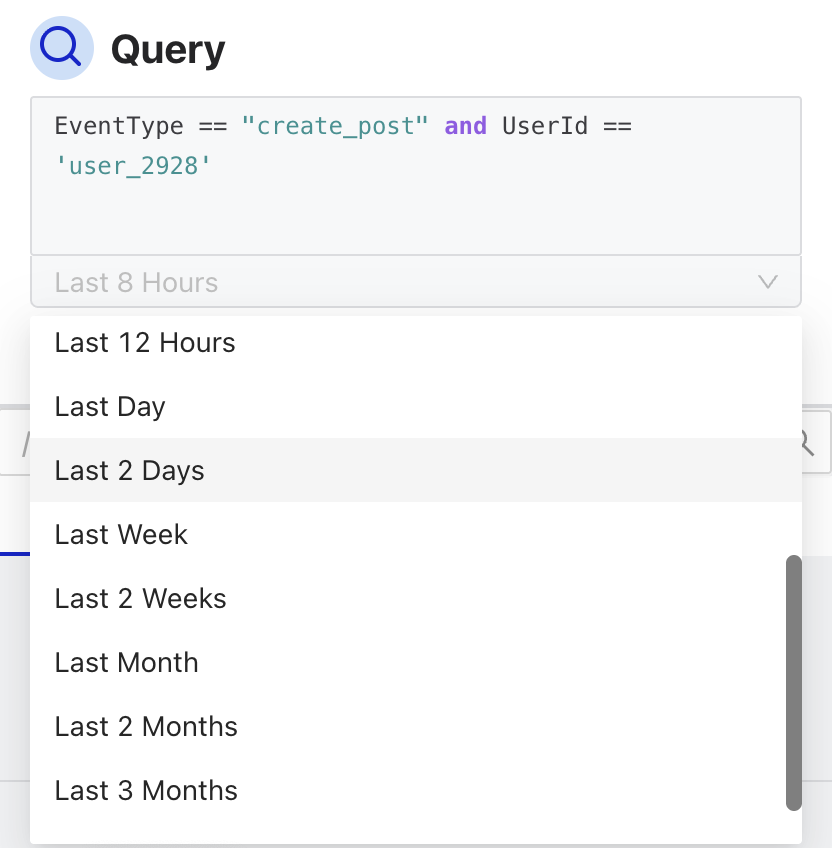
查詢或時間範圍變更後,整個頁面會動態更新。與圖表或 Event Stream 等其他面板互動時,也可能反過來更新查詢。
圖表
中央面板提供兩種視覺化方式。
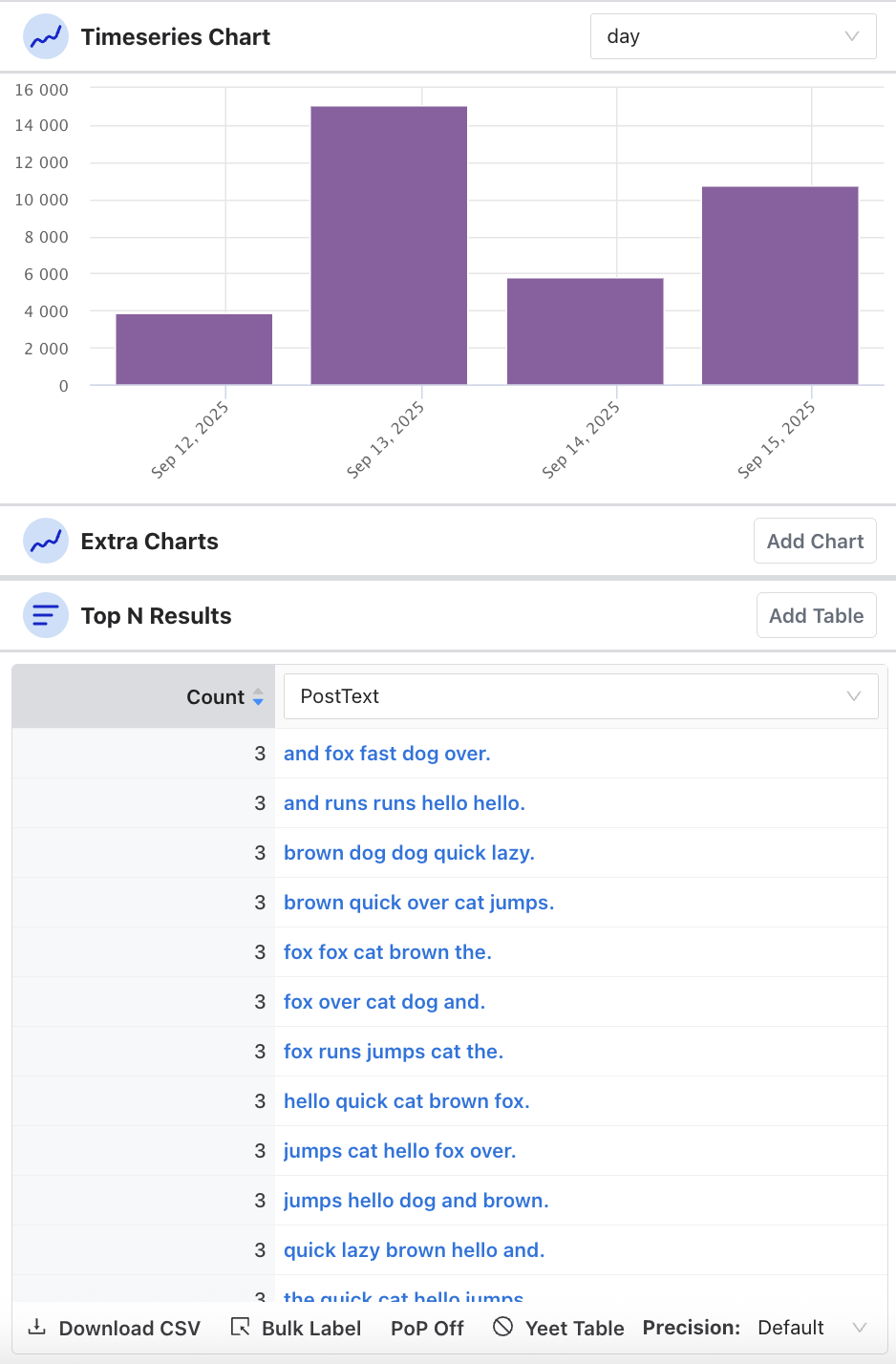
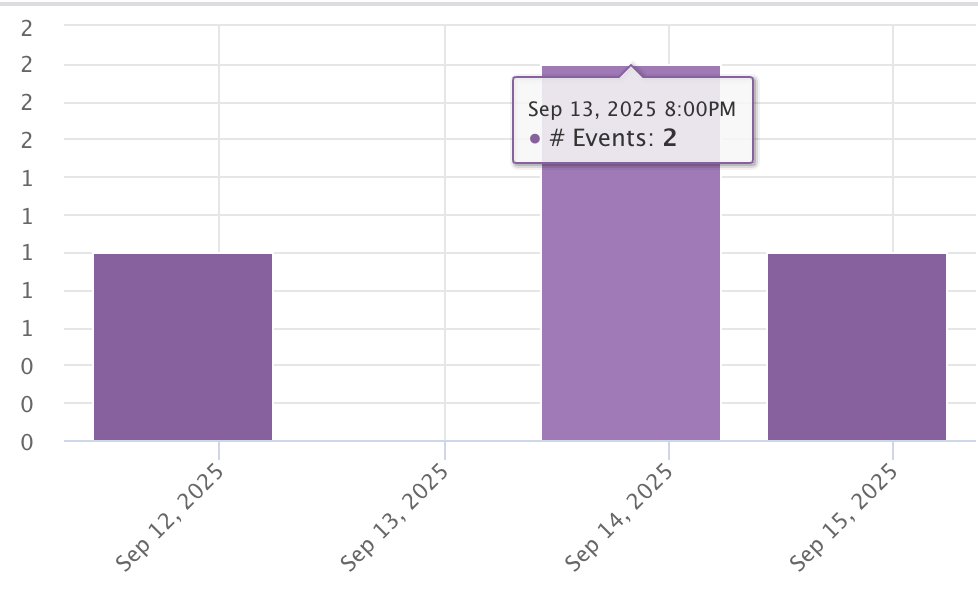
Timeseries 呈現一段時間內符合條件的 event 數量。粒度可以設定為分鐘、15 分鐘、半小時、小時、日、週或月。將游標停在個別長條上方,可以查看該期間的數量。
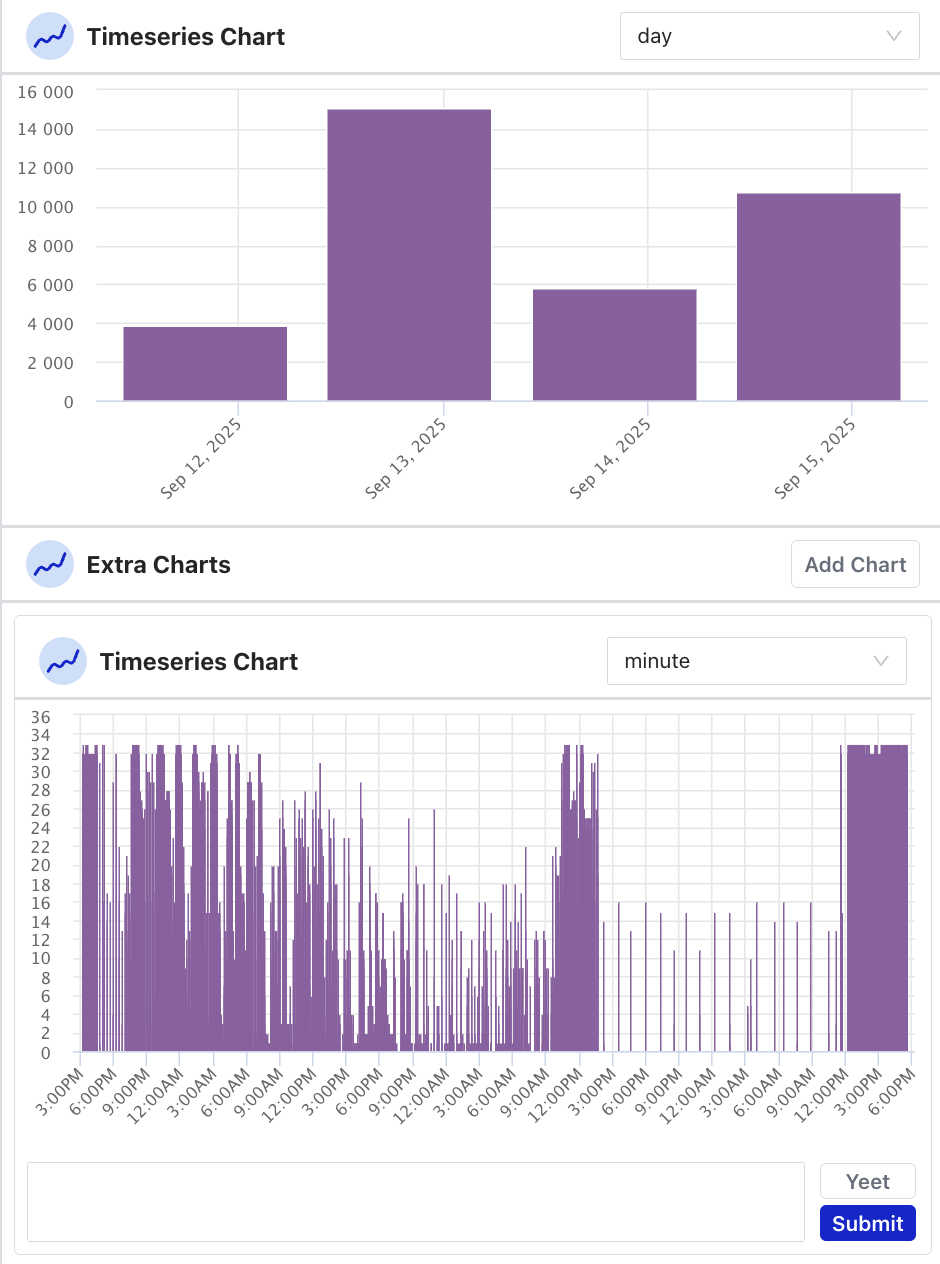
可以加入更多 timeseries charts,並排比較不同時間粒度。不再需要的圖表可使用 Yeet 按鈕移除。
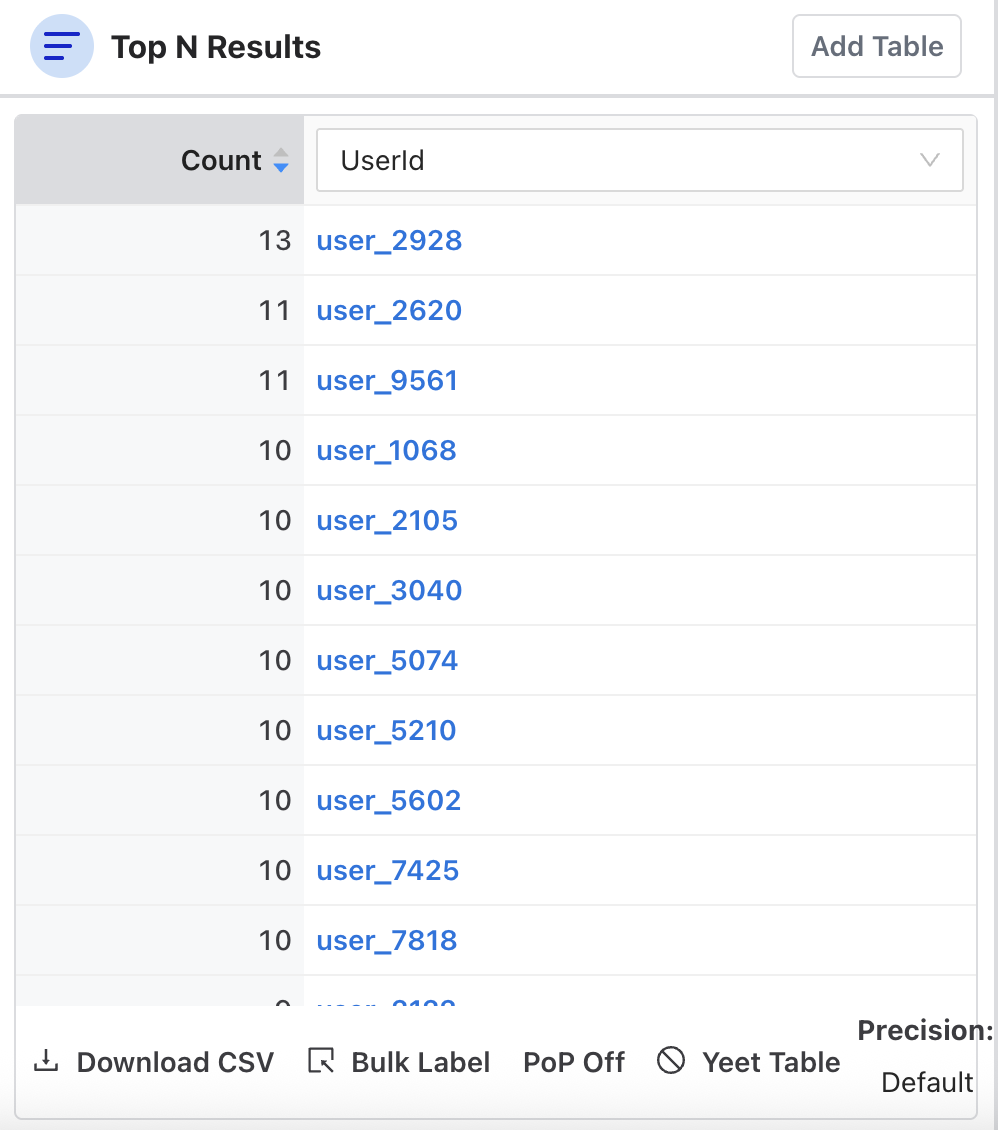
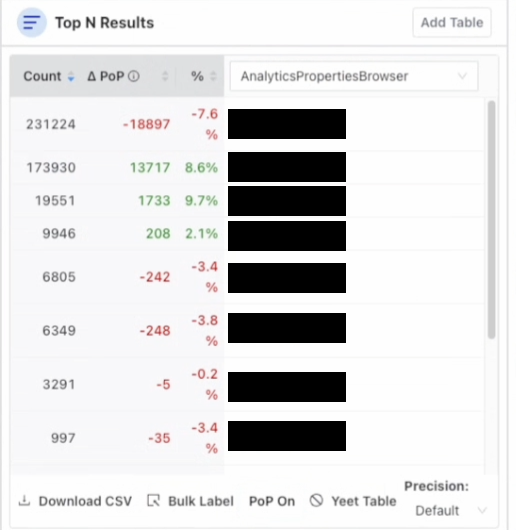
Top N 會以表格呈現目前查詢的最高排名結果,並依選擇的 dimension 分組。可以執行下列操作。
- 新增或移除 dimension columns
- 使用 Precision 調整顯示的結果數量
- 開啟 PoP,也就是 period over period,將目前結果與過去的時間區間比較並查看差值
- 將表格匯出為 CSV
- 使用 Yeet Table 按鈕移除表格
Event Stream
右側面板是 Osprey 的即時動態,會近乎即時顯示符合目前查詢條件的個別 Events,也可以用來搜尋歷史 Events。
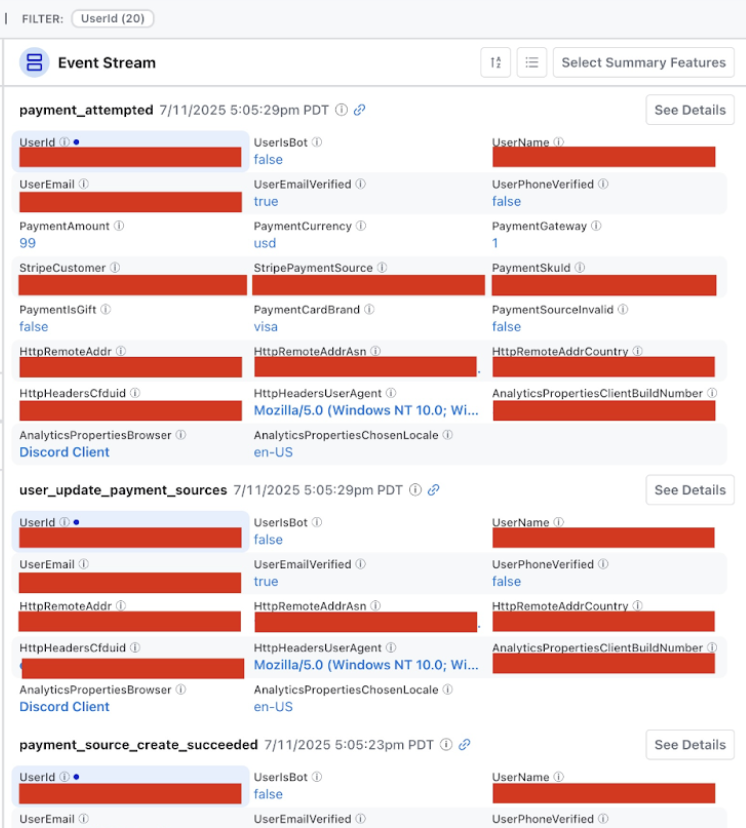
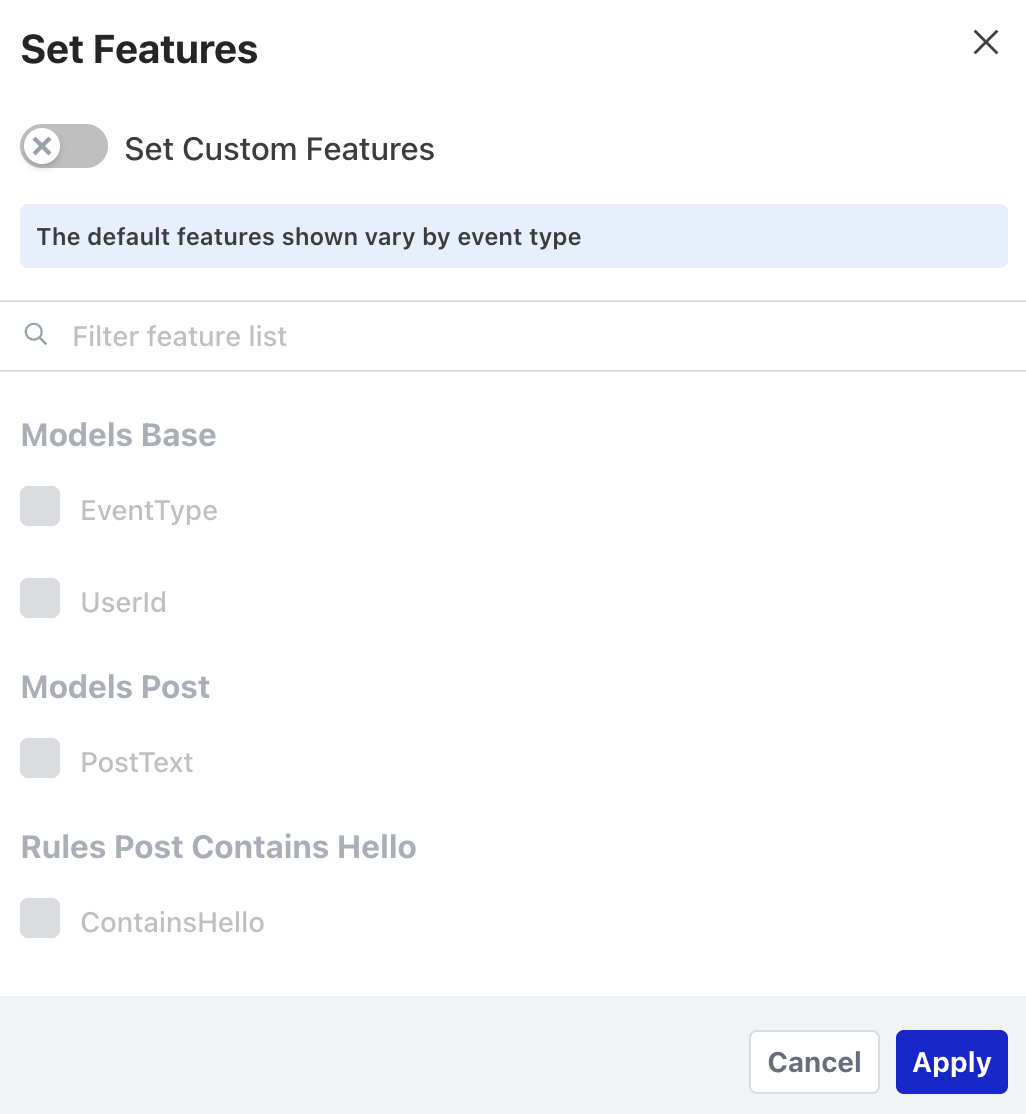
Event Stream 可以用卡片或清單格式顯示。首次載入時,每張 event 卡片會顯示所有擷取的 Features;若該 event type 已設定 summary Features,則顯示這些摘要欄位。因此,即使尚未完成其他設定,Event Stream 仍可直接使用。透過 Select Summary Features,可以自訂各 event 顯示的欄位,配合不同團隊成員關注的 metadata。
在 Event Stream 選取 user ID 或 IP address 等 Entity,會開啟 Entity Details 檢視。按住 Ctrl,macOS 使用 ⌘ Cmd,同時點選即可選取多個 Events 進行批次 Label 操作。
選取 event 後,會開啟 /events/:eventId 的詳細資料檢視,顯示該 event 擷取的所有 Feature values。
查詢歷史
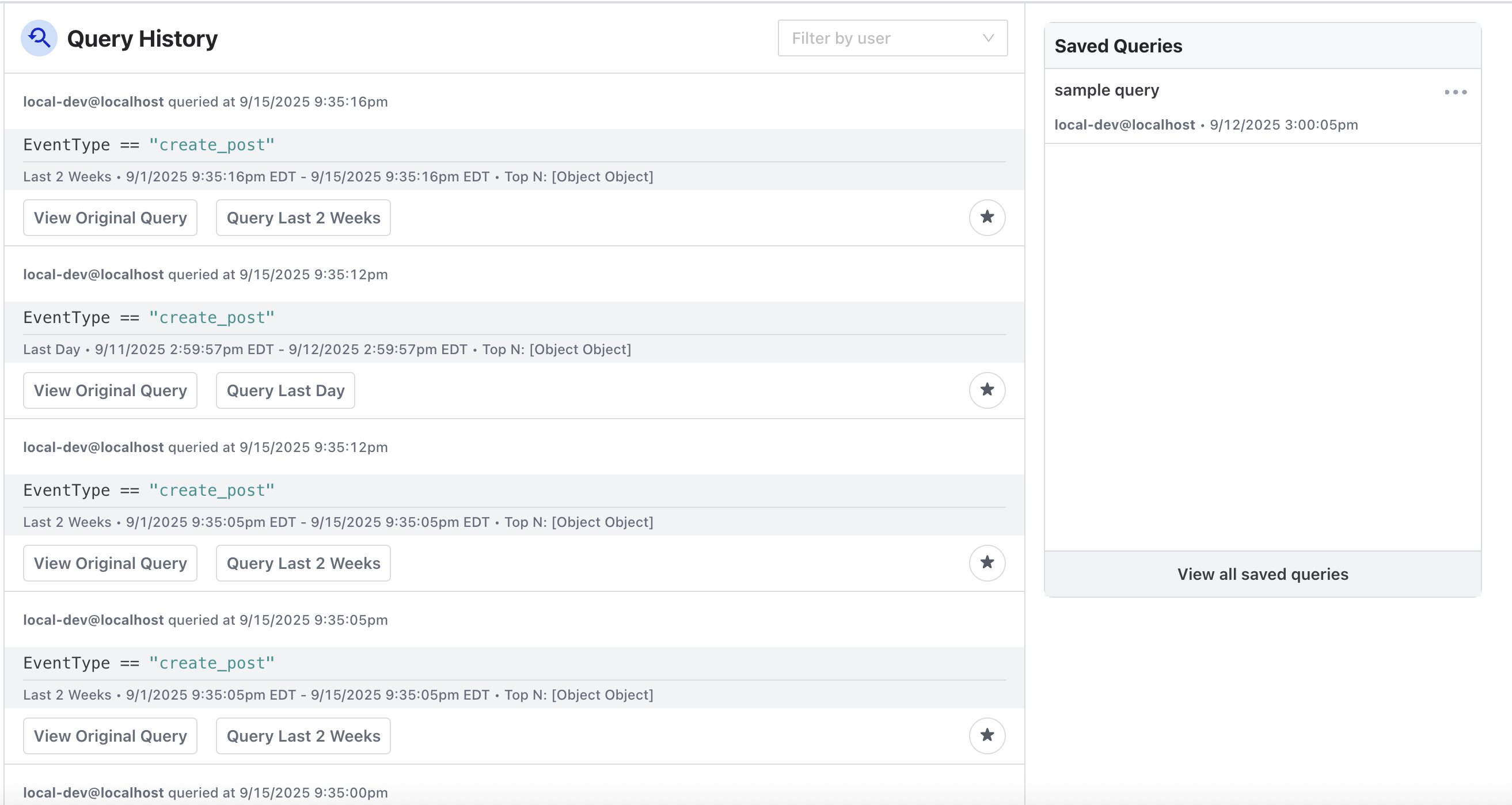
執行的每個查詢都會自動儲存至歷史紀錄。
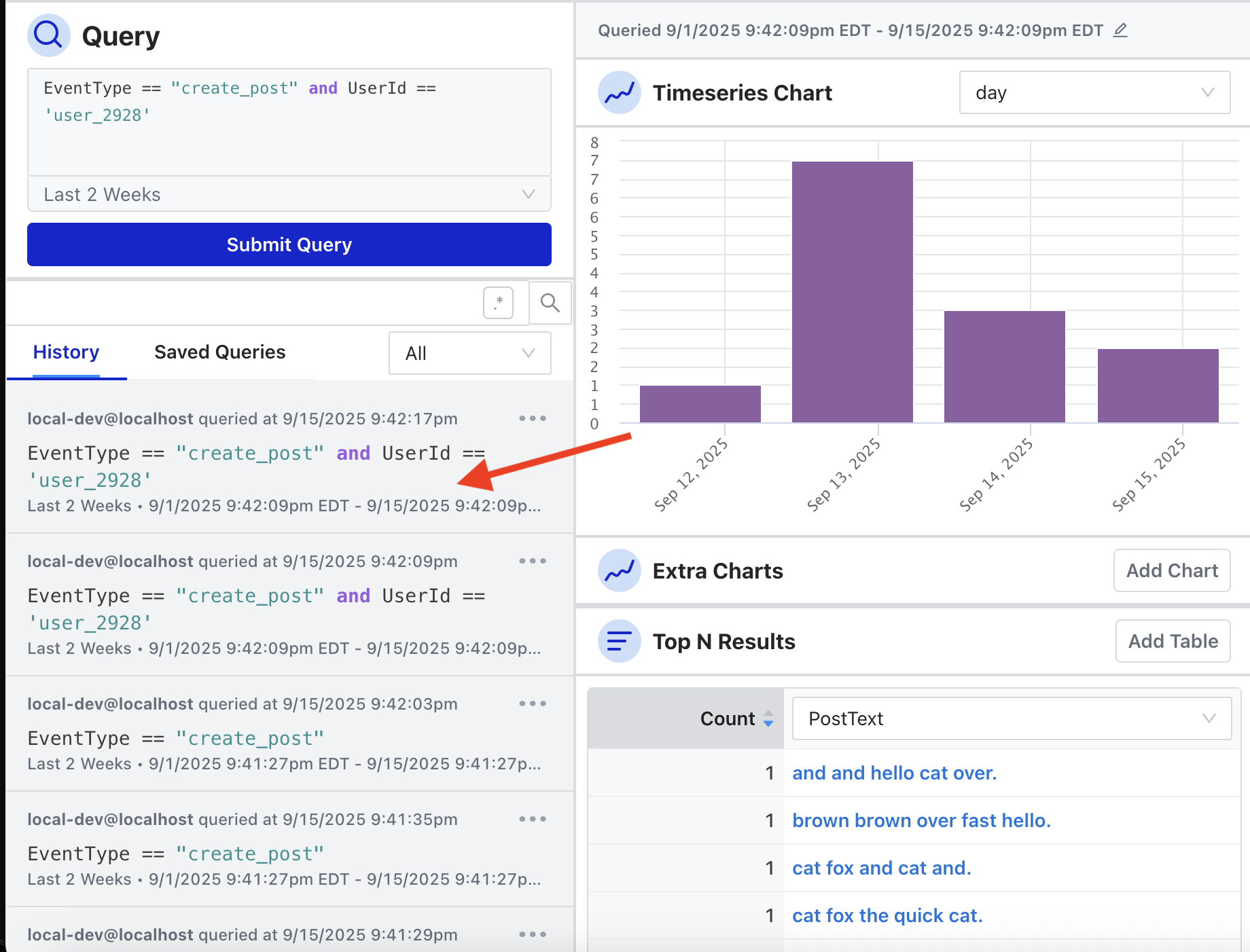
將游標停在側欄中的查詢上方,可以看到該次 session 使用的 Top N dimensions。
從側欄進入完整 Query History 頁面,可以看到整個團隊執行過的可搜尋查詢清單。可依使用者電子郵件篩選、查看原始查詢文字,並使用原本執行時的時間範圍重新執行過去的查詢。
已儲存查詢
經常重複使用的查詢可以命名並儲存。
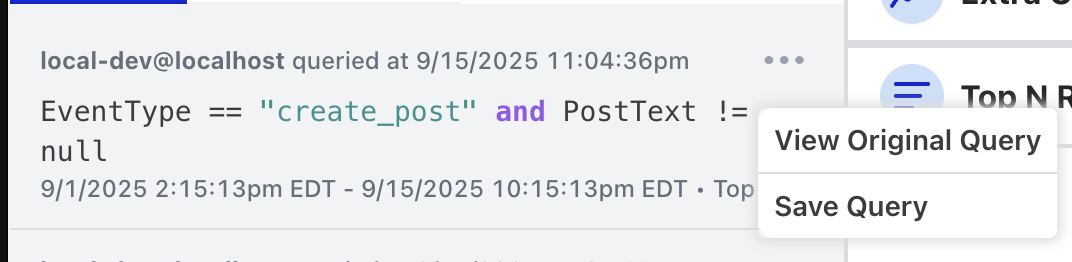
從側欄進入 Saved Queries 頁面,可以看到所有已儲存查詢、查詢文字、儲存者及儲存時間,並能依使用者電子郵件篩選。
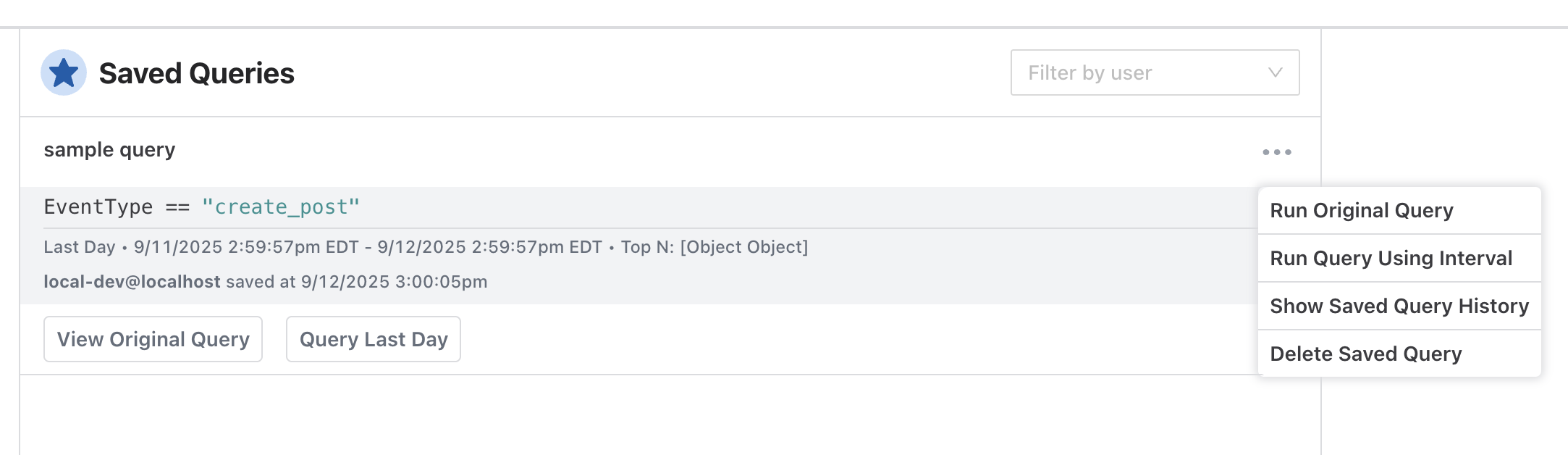
每個已儲存查詢的選單提供下列功能。
- Run Original Query 以原本的時間範圍重新執行
- Run Query Using Interval 以儲存的區間,例如 Last Day,相對於目前時間執行
- Show Saved Query History 查看過去的執行紀錄
- Delete Saved Query 在確認後刪除已儲存查詢
若要重新命名已儲存查詢,先執行查詢,再選取 Query 頁面名稱旁的編輯圖示。
已儲存查詢也有直接 URL。/saved-query/:savedQueryId/latest 會自動載入並執行該查詢。